电脑语音输入怎么设置?windows语音输入在哪开启?
电脑语音输入怎么设置?Windows语音输入在哪开启?——手残党&效率达人的“开口即输”指南

在AI语音助手大行其道的今天,微信语音转文字、手机Siri听写、会议实时字幕已成日常。但你是否知道——你的Windows电脑,早已自带免费、高精度、离线可用的语音输入功能?无需下载第三方软件,不担心隐私泄露,不占用额外内存,只需几步就能开启“动口不动手”的高效办公新姿势!本文手把手教你激活并用好Windows原生语音识别,告别敲错字、打字慢、手腕酸的职场痛点。
一、Windows语音输入在哪开启?3步直达核心入口 Windows 10/11系统已深度集成「语音识别」与「听写」双模式。开启路径清晰直观: ✅ 第一步:按快捷键 **Win + H**(重点!记住这个黄金组合键)——若首次使用,系统将自动弹出“启用语音听写”提示; ✅ 第二步:进入【设置】→【时间和语言】→【语音】→ 开启「语音激活」和「在线语音识别」(推荐勾选,提升识别准确率); ✅ 第三步:确保麦克风已正确连接并设为默认设备(可在【声音设置】中测试麦克风音量)。 小贴士:Win11用户还可通过任务栏右键→【显示语音录音器】快速唤起浮动听写面板,支持跨App通用输入!
二、语音输入怎么设置?个性化调校让识别更懂你 开起来容易,用得好才关键。以下设置能显著提升准确率: 🔹 训练语音模型:在【语音设置】页点击「开始语音训练」,朗读系统提供的10–15段文本(约5分钟),帮助AI适配你的语速、口音和常用词; 🔹 添加自定义词汇:在「语音识别」高级设置中,可录入行业术语、人名、公司名等专有名词,避免“张总”被听成“章总”; 🔹 切换输入法模式:语音输入默认跟随当前键盘布局(如中文拼音/英文),无需切换中英文状态——说“句号”“换行”“删除上一个词”,系统秒响应; 🔹 隐私可控:所有语音处理默认在本地完成(尤其Win11 22H2后强化了离线能力),敏感数据不出设备,企业用户也可安心启用。
三、真实场景实测:语音输入不是噱头,而是生产力加速器 我们实测了多类高频办公场景: 📌 写周报:口述3分钟,准确率超95%,标点自动断句,“加粗重点”“插入表格”等指令亦可识别; 📌 回邮件:边想边说,配合“新起一段”“发送”口令,效率提升近40%; 📌 学生记笔记:课堂同步语音转文字,课后导出为Word整理,错别字率低于手动录入; 📌 外卖/购物搜索:直接说“帮我搜‘静音机械键盘 推荐’”,浏览器自动跳转结果页——原来语音不止能打字,还能指挥系统!
四、常见误区提醒:为什么你开了却“听不懂”? ❌ 以为必须联网才能用?→ Win11支持纯离线听写(需提前下载语言包); ❌ 在非焦点窗口乱喊?→ 语音听写仅作用于当前光标所在输入框,请先点选文本框再按Win+H; ❌ 用手机耳机麦克风效果差?→ 建议使用带降噪的USB麦克风或笔记本内置高质量阵列麦。
【3个高频问题 & 权威解答】 Q1:Windows语音输入支持粤语/四川话吗? A:目前官方仅完整支持简体中文(普通话)、英语、日语等主流语言;方言识别暂未开放,但可通过语音训练提升带口音普通话的识别率。
Q2:语音输入会偷偷上传我的对话录音吗? A:不会。Windows默认关闭云语音数据收集(可在【隐私设置→语音】中确认“允许语音服务”开关),所有音频均在本地处理,无云端存储。
Q3:为什么按Win+H没反应? A:请检查:① 是否处于可编辑状态(如浏览器地址栏、Word正文);② 系统版本是否为Win10 1903或Win11及以上;③ 是否禁用了Cortana或语音服务(需重置语音组件或更新系统)。
结语:科技的意义,从来不是让人更忙碌,而是帮人更从容。当双手从键盘解放,思维便有了更自由的出口。现在就按下Win+H,对你的电脑说一句:“你好,开始工作吧。”——真正的智能,本该如此简单。
- 电脑语音输入怎么设置?windows语音输入在哪开启? 电脑语音输入怎么设置?Windows语音输入在哪开启?——手残党&效率
- 7月22日是什么星座?7月22日出生属于哪个星座? 【标题】 7月22日是什么星座?揭秘“巨蟹→狮子”交界日的双面魅力
-
 marni是什么品牌?marni是哪个国家的? 【品牌解码】Marni是什么品牌?——低调却锋利的意大利美学“异类”
-
 伯恩山是什么狗?伯恩山犬好养吗? 【标题】 伯恩山是什么狗?温润如玉的“瑞士绅士”,真有那么好养
-
 三金是指哪三金?结婚三金一般多少钱? 【标题】 三金是指哪三金?结婚三金一般多少钱?2024年“仪式感消
-
 初级会计证怎么考?初级会计报考条件? 【标题】 初级会计证怎么考?2024年最新报考指南来了!零基础也能
- 电脑语音输入怎么设置?windows语音输入在哪开启? 电脑语音输入怎么设置?Windows语音输入在哪开启?——手残党&效率
-
 cad图形文件无效怎么解决?cad文件打不开怎么修复? CAD图形文件无效?打不开还报错“文件损坏”“无法读取”?别急,这
-
 银行行业资金流出榜:招商银行等7股净流出资金超亿元 沪指11月25日下跌2 03%,申万所属行业中,今日上涨的有3个,涨幅居前的
-
 qq怎么更新到最新版?qq更新后聊天记录会丢失吗? QQ怎么更新到最新版?QQ更新后聊天记录会丢失吗?——一文讲清安全
-
 11月130余只新基成立 发起式基金加速市场布局-每日资讯 发起式基金成为结构性亮点,新发占比接近三成,且多为权益类产品,显示
-
 宝明科技:公司目前生产经营活动正常 新视野 证券之星消息,宝明科技(002992)11月26日在投资者关系平台上答复投资者
- 7月22日是什么星座?7月22日出生属于哪个星座? 【标题】 7月22日是什么星座?揭秘“巨蟹→狮子”交界日的双面魅力
-
 沐浴露怎么选?沐浴露和香皂哪个更好? 【标题】沐浴露怎么选?沐浴露和香皂哪个更好?皮肤科医生都在用的
-
 12315怎么投诉?12315投诉流程是什么? 【标题】 12315怎么投诉?手把手教你走完全流程,维权不再“摸黑打
- marni是什么品牌?marni是哪个国家的? 【品牌解码】Marni是什么品牌?——低调却锋利的意大利美学“异类”
-
 十人米内罗竞技1-1科林蒂安,卡约-塞萨尔破门,奎略扳平 十人米内罗竞技1-1科林蒂安,卡约-塞萨尔破门,奎略扳平,德佩,奎略,路
-
 双电机增程动力系统 提供5/6座布局 尚界Z9增程版申报信息 今亮点 [汽车之家国内谍照]日前,我们从最新一期工信部目录中看到了尚界Z9(参
-
 每日时讯!东方中科:截止11月20日,公司股东人数为27,820 证券之星消息,东方中科(002819)11月25日在投资者关系平台上答复投资者
- 物主代词是什么?英语物主代词有哪些? 【标题】物主代词是什么?英语物主代词有哪些?一文讲清“我的、你
-
 新巨丰:融资净买入88.51万元,融资余额7676.21万元 每日时讯 交易所最新数据显示,新巨丰于2026年11月25日获融资买入205 44万元,融
-
 北京人艺在哪?人艺话剧怎么买票? 【标题】 北京人艺在哪?人艺话剧怎么买票?这份“京味儿观剧指南
-
 离散37年 山东滨州的陈先生在内蒙古寻亲成功 看热讯 本网讯(草原云·正北方网记者刘惠)记者从呼和浩特市托克托县公安局获
- 焦点资讯:5-0斐济就出线!U17国足主帅:没要求一定要进10个或者15个 5-0斐济就出线!U17国足主帅:没要求一定要进10个或者15个,斐济,摩洛哥
-
 伊劳拉:伊萨克正处于绝佳状态中;我因抱怨判罚领到了黄牌|热资讯 伊劳拉:伊萨克正处于绝佳状态中;我因抱怨判罚领到了黄牌,伊劳拉,伊萨
-
 2比1领先却丢点球,巴黎欧冠首度失分跌至第二_视点 2比1领先却丢点球,巴黎欧冠首度失分跌至第二,罗马,点球,皮耶罗,马蒂亚
-
 米利亚:当时有机会去胜利踢球,但我觉得能在科莫找到一切-速看 米利亚:当时有机会去胜利踢球,但我觉得能在科莫找到一切,科莫,c罗,米
- Motional AI加持现代制造 加速Robotaxi规模化|快资讯 CFi CN讯:Motional曾是自动驾驶先锋,如今正借助AI新技术与制造实力,
-
 快报:【BT财报瞬析】现金流扭亏32亿,理想汽车的盈利门槛守住了吗 理想汽车2026年第三季度的财务数据里,有一个数字最不该被忽略——经营
-
 2026数字低空大会在深圳召开 低空智能感知走向真实空域_焦点观察 11月24日,2026数字低空大会在深圳鹏城实验室石壁龙园区举行。
-
 今头条!红利基金冷热不均 持仓决定“避风港”成色 近期,多只重仓银行的红利主题基金在波动市场中表现抢眼,但也有不少名
-
 U17国足被绝平成“冤案”?《北京日报》发文揭露现实,末轮战斐济需全力取胜|每日观察 U17国足被绝平成“冤案”?《北京日报》发文揭露现实,末轮战斐济需全
-
 布拉沃批国家队“阿根廷化”:训练场和更衣室里到处都是阿根廷口音_前沿资讯 布拉沃批国家队“阿根廷化”:训练场和更衣室里到处都是阿根廷口音,阿
-
 联盟第一!伦德博格这速度太快了! 联盟第一!伦德博格这速度太快了!,库里,开赛,马克西,伦德博格
- 伯恩山是什么狗?伯恩山犬好养吗? 【标题】 伯恩山是什么狗?温润如玉的“瑞士绅士”,真有那么好养
-
 大闸蟹蒸多久合适?大闸蟹怎么蒸最好吃? 【秋日限定·舌尖上的江南】大闸蟹蒸多久合适?大闸蟹怎么蒸最好吃
-
 即时焦点:Claude现已支持将Artifacts安装为桌面应用程序 Claude现已支持将Artifacts安装为桌面应用程序
-
 帝欧水华:拟4.28亿元转让景德镇欧神诺100%股权|前沿热点 帝欧水华:拟4 28亿元转让景德镇欧神诺100%股权
-
 辣条是怎么做的?辣条为什么受欢迎? 【标题】 辣条是怎么做的?辣条为什么能火遍全网、霸榜童年与职场
-
 焦点快报!秋假驱动航空票价大涨 油运运价企稳迎布局良机 CFi CN讯:数据显示,10月三大航ASK同比持平,国内客座率创同期新高,
- 三金是指哪三金?结婚三金一般多少钱? 【标题】 三金是指哪三金?结婚三金一般多少钱?2024年“仪式感消
-
 多个新盘触发积分摇号 年末上海楼市热度持续 当前热讯 刚刚过去的周末,上海新房市场迎来一波集中推盘,这些新盘大多数分布于
-
 吃一堑长一智是什么意思?这句话怎么用? 【标题】 “吃一堑,长一智”不是躺平借口,而是成年人的底层成长
-
 por是什么意思?por在英语中怎么用? **Por是什么意思?别再误以为是英语缩写!一文厘清语言混淆真相**--
- 初级会计证怎么考?初级会计报考条件? 【标题】 初级会计证怎么考?2024年最新报考指南来了!零基础也能
-
 ZFX山海证券:黄金产业聚焦产能兑现 今日热议 ZFX山海证券:黄金产业聚焦产能兑现
- 焦点简讯:泽璟制药(688266):泽璟制药关于自愿披露盐酸吉卡昔替尼片治疗中、重度特... 原标题:泽璟制药:泽璟制药关于自愿披露盐酸吉卡昔替尼片治疗中、重度特
-
 3-巯基丙酸丁酯商品报价动态(2026-11-25)_当前热门 交易商品牌 产地交货地最新报价3-巯基丙酸丁酯纯度99%以上
-
 加利福尼亚州在哪?加州有哪些城市? 【标题】加利福尼亚州在哪?不止是“美国西海岸”,更是梦想、科技
-
 生意社:11月25日华北地区醋酸乙酯行情偏弱行行-今日视点 11月25日,华北地区醋酸乙酯市场行情偏弱运行,企业出厂价在5840元 吨
- 涟漪是什么意思?涟漪怎么读? 【标题】 涟漪是什么意思?涟漪怎么读?一词读懂情绪、传播与生活
-
 暖心上门办退保 贴心服务解民忧 中国人寿巨野县支公司开展上门服务获客户赞誉 热门看点 大众网记者张迪通讯员雷晓丹巨野报道近年来,中国人寿巨野县支公司积极
-
 青龙管业(002457.SZ):拟与宁夏电投热力设立合资公司_焦点热议 格隆汇11月25日丨青龙管业公布,为满足经营发展需要,公司拟与宁夏电投
-
 滴滴程维:持续加大投入 重点建设司机服务体系 每日热文 11月24日起,第八届“滴滴司机节”在宁波、北京、兰州等14个城市举办,
-
 兆科眼科-B(06622)11月25日斥资约5.78万港元回购3.05万股 智通财经APP讯,兆科眼科-B(06622)发布公告,于2026年11月25日该公司斥
-
 中兵红箭股东户数连续3期下降 累计降幅7.69% 快消息 中兵红箭11月25日披露,截至11月20日公司股东户数为180000户,较上期(
热门资讯
-
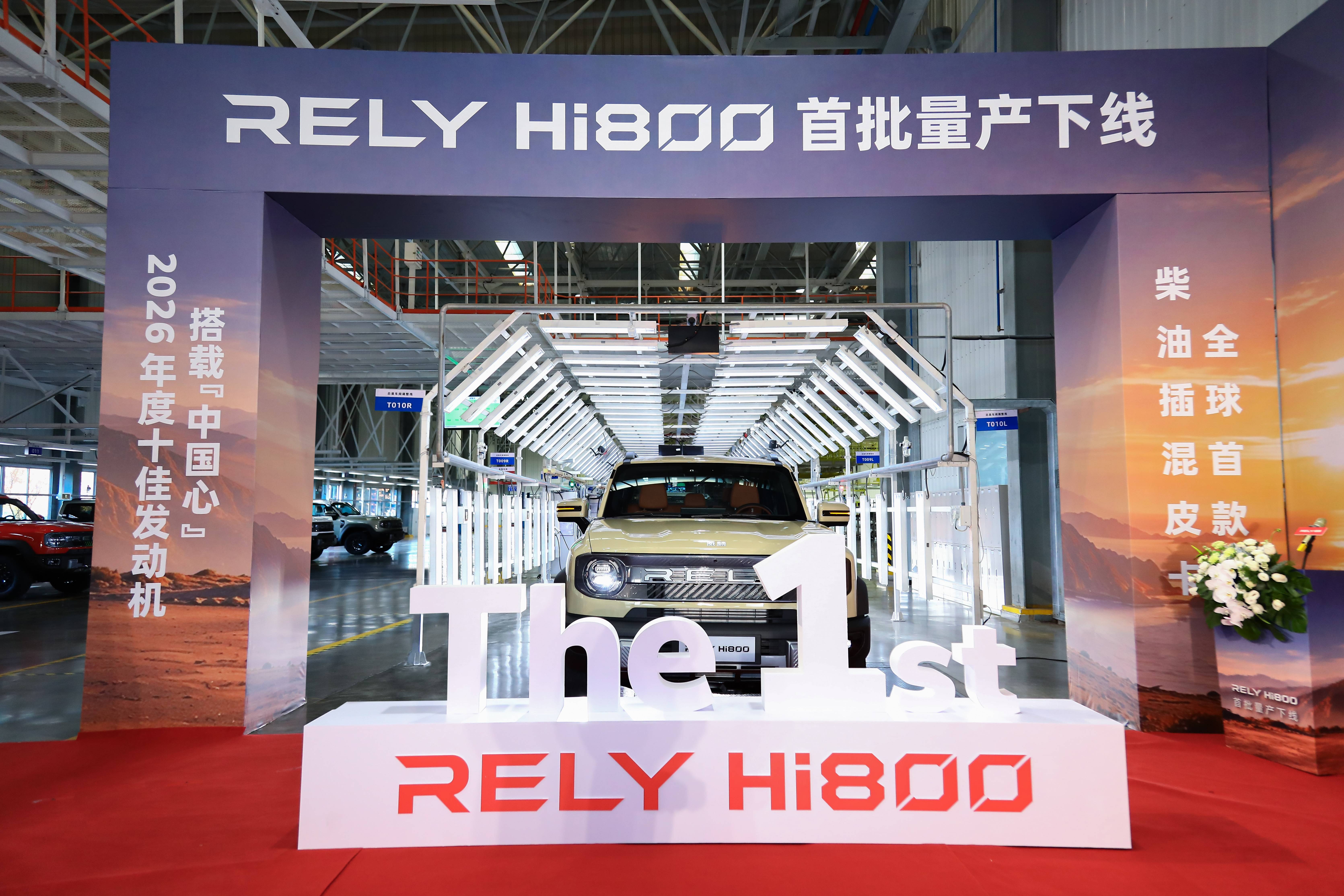 RELY Hi800首批量产下线,RELY威麟柴油混动技术进入规模化量产阶段 11月24日,奇瑞控股集团旗下RELY威...
-
 云逛一年,不如到店一试:抖音生活双11激活零售消费新体验 双11期间,用户的购物清单里总有一...
-
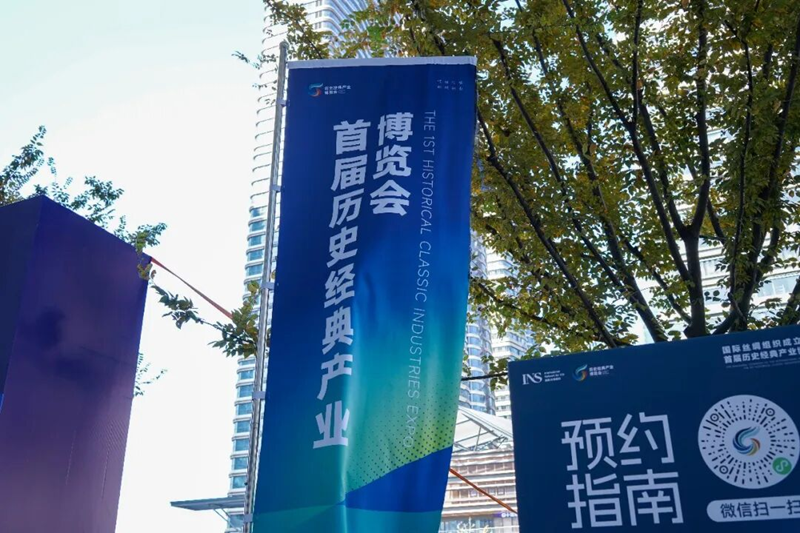 仲景宛西制药亮相首届历史经典产业博览会 11月20日至22日,首届历史经典产业...
-
 破局睡眠“数字盲区”:舒达提出「AI 睡眠世界模型」,开启具身智能卧室新范式 出行提速用了两百年,通信即时用了...
观察
图片新闻
- 11月130余只新基成立 发起式基金加速市场布局-每日资讯 发起式基金成为结构性亮点,新发占...
- 每日时讯!东方中科:截止11月20日,公司股东人数为27,820 证券之星消息,东方中科(002819)11...
- 2比1领先却丢点球,巴黎欧冠首度失分跌至第二_视点 2比1领先却丢点球,巴黎欧冠首度失...
- 联盟第一!伦德博格这速度太快了! 联盟第一!伦德博格这速度太快了!...
精彩新闻
-
 速看:锦波生物(920982)11月25日主力资金净卖出258.90万元 证券之星消息,截至2026年11月25日...
-
 北汽蓝谷:北汽新能源拟租赁工厂实施智能乘用车技改项目 北汽蓝谷:北汽新能源拟租赁工厂实...
-
 英国家庭电费明年料激增26% 【英国家庭电费明年料激增26%】英...
-
 拉丁美洲包括哪些国家?拉丁美洲在哪?
-
 11月25日山东雅美粘胶短纤价格快讯|头条 2026年11月25日,山东雅美粘胶短纤...
-
 每日视讯:有研新材(600206.SH):截至2026年11月20日,公司股东户数为335929 格隆汇11月25日丨有研新材在投资者...
-
 千里科技(601777.SH):智能辅助驾驶系统已搭载于极氪、领克、银河、Smart等品牌的主流车型 格隆汇11月25日丨千里科技在互动平...
-
 每日速讯:拜尔复盘1-1阿森纳:70%功劳给加杜,揭秘职业球员的心理重置 拜尔复盘1-1阿森纳:70%功劳给加杜...
- RELY Hi800首批量产下线,RELY威麟柴油混动技术进入规模化量产阶段 11月24日,奇瑞控股集团旗下RELY威...
- 速看:19只股中线走稳 站上半年线 证券时报& 183;数据宝统计,截至...
- 全国中小企业特色产业集群交流对接活动在株洲举行 聚集群势能,链产业新机。11月19日...
-
 当前聚焦:生意社:2026年11月25日河南新乡亨利纸业废纸收购价格下调 2026年11月25日河南新乡亨利纸业,...
-
 快讯:高速公路服务区“开口子” 打通交旅融合新空间 新华社武汉11月24日电(记者余熙、...
- 抖音生活服务发布2026烟火小店数据报告:超过4.1万家小店交易额破百万 11月25日,抖音生活服务联合新华财...
- 日本40年期国债拍卖吸引的需求弱于12个月平均水平 日本40年期国债拍卖吸引的需求弱于...
-
 金融启蒙润童心 博兴农商银行走进博兴四小幼儿园|今头条 鲁网11月25日讯为扎实推进金融知识...
-
 新资讯:伊犁金融监管分局关于毛江疆中国银行伊犁州分行副行长任职资格的批复 2026年11月20日,伊犁金融监管分局...
- 云逛一年,不如到店一试:抖音生活双11激活零售消费新体验 双11期间,用户的购物清单里总有一...
-
 每日观点:多空辩论更新:上海电力一次性税负4.78亿元与永续债权益属性,单季扣非转... ,证券之星APP
-
 港股异动 | 先声药业(02096)涨超5% 先必新®双剂型产品实现急性缺血性卒中14天... 智通财经APP获悉,先声药业(02096)...
-
 多空辩论更新:东安动力9月起批量供应小米增程器,份额微升难解亏损分歧 ,证券之星APP
- 黎曼猜想之后,代数版P≠NP证明了! 当前资讯 黎曼猜想之后,代数版P≠NP证明了...
-
 钛能化学:公司暂无钠离子电池相关产品 每日消息 证券之星消息,钛能化学(002145)11...
-
 天齐锂业拟购两家公司股权及上都布探矿权|即时焦点 北京商报讯(记者马换换李佳雪)11...
-
 每日动态!11月25日人民币对美元中间价调升23个基点 人民财讯11月25日电,11月25日,人...
-
 每日速读!东田微:融资净偿还838.41万元,融资余额2.75亿元 交易所最新数据显示,东田微于2026...
- 苏 泊 尔:融资净买入12.07万元,融资余额6019.14万元|热资讯 交易所最新数据显示,苏泊尔于2026...
-
 苏试试验:公司海外实验室目前保持良好发展态势 每日热文 【苏试试验:公司海外实验室目前保...
-
 美股三大指数收盘涨跌不一 费城半导体指数跌超7% 精选 人民财讯11月25日电,美股三大指数...
- 63岁穆帅封神!45分钟怒换3人缔造5球逆转 无解10连胜:场均轰3球 每日视点 63岁穆帅封神!45分钟怒换3人缔造5...
-
 微动态丨贝林厄姆:我们下半场踢得更好是因为把简单的事情做好了 贝林厄姆:我们下半场踢得更好是因...
- 快播:每体:热苏斯在巴萨渐失位置,亚马尔缺阵或为他带来出场机会 每体:热苏斯在巴萨渐失位置,亚马...
- 英媒:阿森纳有可能在1月出售哲凯赖什 英媒:阿森纳有可能在1月出售哲凯...
-
 里程碑,哲凯赖什打入阿森纳在改制后欧冠的第400球-今日热闻 里程碑,哲凯赖什打入阿森纳在改制...
-
 叶尔羌河大型灌区续建配套与现代化改造项目开工 今日聚焦 新华社北京11月24日电(记者魏弘毅...
-
 今日聚焦!衡水弘印石油机械有限公司成立 注册资本20万人民币 天眼查App显示,近日,衡水弘印石...
-
 凌钢股份:控股股东拟增持不低于1500万元 上证智讯11月24日,凌钢股份发布公...
- 每日热讯!从“车随灯走”到“灯随车动” 开车等红灯时,许多司机都遇到过这...
-
 晚间利好!300476 拟10派10元! 视讯 10股派现10元,又一家A股公司宣布...
-
 海港vs武里南联半场数据:海港控球率58%,射门13-6、射正6-3领先 今日观点 海港vs武里南联半场数据:海港控球...
-
 正泰电源Q3备货激增订单饱满 Q4旺季放量可期 CFi CN讯:正泰电源2026年前三季...
-
 比亚迪第三代唐18.79万元起_每日时讯 比亚迪第三代唐18 79万元起,后驱,...
- 知乎第三季度营收同比持平至6.59亿元,净亏损扩大至4856万元 11月24日,知乎发布2026年第三季度...
-
 *ST泉为(300716.SZ):收到法院延长预重整期限决定书|通讯 格隆汇11月24日丨*ST泉为公布,因...
-
 市场监管总局就开展企业守信激励工作征求意见 人民财讯11月24日电,市场监管总局...
-
 马竞7次对阵挪威球队取得6胜,但最近一场1-2不敌博德闪耀 马竞7次对阵挪威球队取得6胜,但最...
-
 【环球财经】日经225指数上涨3.91% 新华财经东京11月24日电日本东京股...
- 阿里健康(00241):阿里巴巴控股7亿元增资“氢离子”运营主体智循建模 阿里健康(00241)公布,于2026年11...
- mpg是什么格式?mpg格式视频怎么转换成mp4? 【科普向干货】MPG是什么格式?MPG...
- hi-fi是什么意思?hi-fi音响和普通音箱的区别在哪? 【标题】 Hi-Fi是什么意思?别再...